
Gerencie todas as etapas com precisão, planejamento, execução e monitoramento.
Acompanhe medição, previsto x realizado, indicadores e desempenho da obra em tempo real.
Monte orçamentos com rapidez e segurança utilizando mais de 6.500 composições.
Importe planilhas, compare cenários e gere estimativas completas com poucos cliques.
Quantifique o avanço real e compare com o planejado.
Visualize curva S, evolução física e acompanhe produtividade com precisão.
Controle contratos de empreiteiros e clientes, com medições, valores e aditivos.
Tenha previsibilidade financeira e histórico organizado.
Crie requisições, faça cotações e aprove o menor preço com transparência.
Controle pedidos, fornecedores e fluxo de compras integrado ao financeiro.
Organize gastos e receitas, projeções de caixa e conciliação bancária.
Decida com segurança através de relatórios, gráficos e DRE automático.
Registre horas, adiantamentos e produções da equipe.
Gere folha, medições e valores por centro de custo com rastreabilidade total.
Gerencie abastecimento, uso, custos e depreciação dos equipamentos.
Saiba onde está, quanto custa e quanto rende cada máquina.
Gerencie todas as etapas com precisão, planejamento, execução e monitoramento.
Acompanhe medição, previsto x realizado, indicadores e desempenho da obra em tempo real.
Monte orçamentos com rapidez e segurança utilizando mais de 6.500 composições.
Importe planilhas, compare cenários e gere estimativas completas com poucos cliques.
Quantifique o avanço real e compare com o planejado.
Visualize curva S, evolução física e acompanhe produtividade com precisão.
Controle contratos de empreiteiros e clientes, com medições, valores e aditivos.
Tenha previsibilidade financeira e histórico organizado.
Crie requisições, faça cotações e aprove o menor preço com transparência.
Controle pedidos, fornecedores e fluxo de compras integrado ao financeiro.
Organize gastos e receitas, projeções de caixa e conciliação bancária.
Decida com segurança através de relatórios, gráficos e DRE automático.
Registre horas, adiantamentos e produções da equipe.
Gere folha, medições e valores por centro de custo com rastreabilidade total.
Gerencie abastecimento, uso, custos e depreciação dos equipamentos.
Saiba onde está, quanto custa e quanto rende cada máquina.
Gerencie todas as etapas com precisão, planejamento, execução e monitoramento.
Acompanhe medição, previsto x realizado, indicadores e desempenho da obra em tempo real.
Monte orçamentos com rapidez e segurança utilizando mais de 6.500 composições.
Importe planilhas, compare cenários e gere estimativas completas com poucos cliques.
Quantifique o avanço real e compare com o planejado.
Visualize curva S, evolução física e acompanhe produtividade com precisão.
Controle contratos de empreiteiros e clientes, com medições, valores e aditivos.
Tenha previsibilidade financeira e histórico organizado.
Crie requisições, faça cotações e aprove o menor preço com transparência.
Controle pedidos, fornecedores e fluxo de compras integrado ao financeiro.
Organize gastos e receitas, projeções de caixa e conciliação bancária.
Decida com segurança através de relatórios, gráficos e DRE automático.
Registre horas, adiantamentos e produções da equipe.
Gere folha, medições e valores por centro de custo com rastreabilidade total.
Gerencie abastecimento, uso, custos e depreciação dos equipamentos.
Saiba onde está, quanto custa e quanto rende cada máquina.
Gerencie todas as etapas com precisão, planejamento, execução e monitoramento.
Acompanhe medição, previsto x realizado, indicadores e desempenho da obra em tempo real.
Monte orçamentos com rapidez e segurança utilizando mais de 6.500 composições.
Importe planilhas, compare cenários e gere estimativas completas com poucos cliques.
Quantifique o avanço real e compare com o planejado.
Visualize curva S, evolução física e acompanhe produtividade com precisão.
Controle contratos de empreiteiros e clientes, com medições, valores e aditivos.
Tenha previsibilidade financeira e histórico organizado.
Crie requisições, faça cotações e aprove o menor preço com transparência.
Controle pedidos, fornecedores e fluxo de compras integrado ao financeiro.
Organize gastos e receitas, projeções de caixa e conciliação bancária.
Decida com segurança através de relatórios, gráficos e DRE automático.
Registre horas, adiantamentos e produções da equipe.
Gere folha, medições e valores por centro de custo com rastreabilidade total.
Gerencie abastecimento, uso, custos e depreciação dos equipamentos.
Saiba onde está, quanto custa e quanto rende cada máquina.
Perfil de permissão é o agrupamento de usuários com as mesmas permissões, nesse artigo iremos tratar dos perfis de permissão no evop engenharia e no evop gestão.
O sistema por Default (Padrão do sistema), vem cadastrado alguns perfis de usuários, cada um com suas permissões especificas, esses perfis podem ser editáveis e criados conforme necessidade.
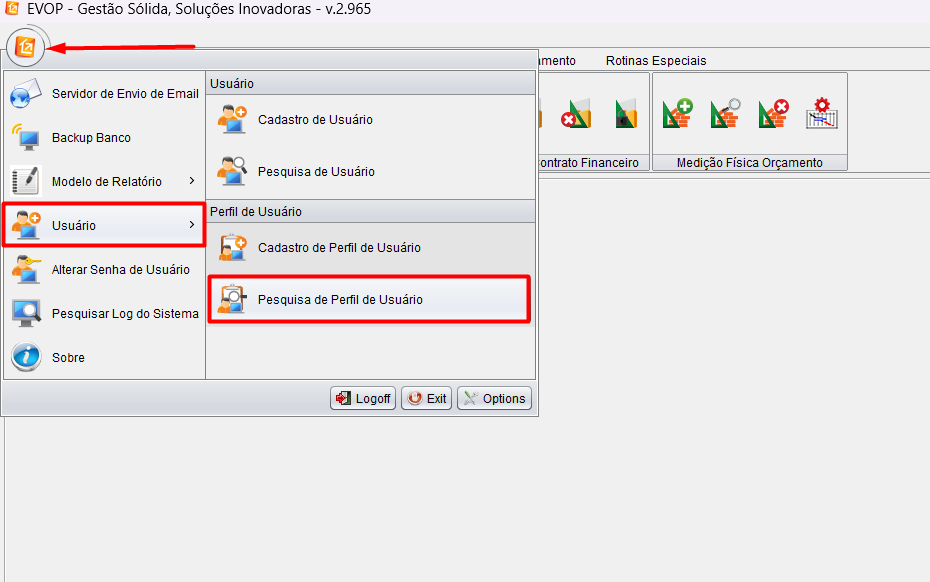
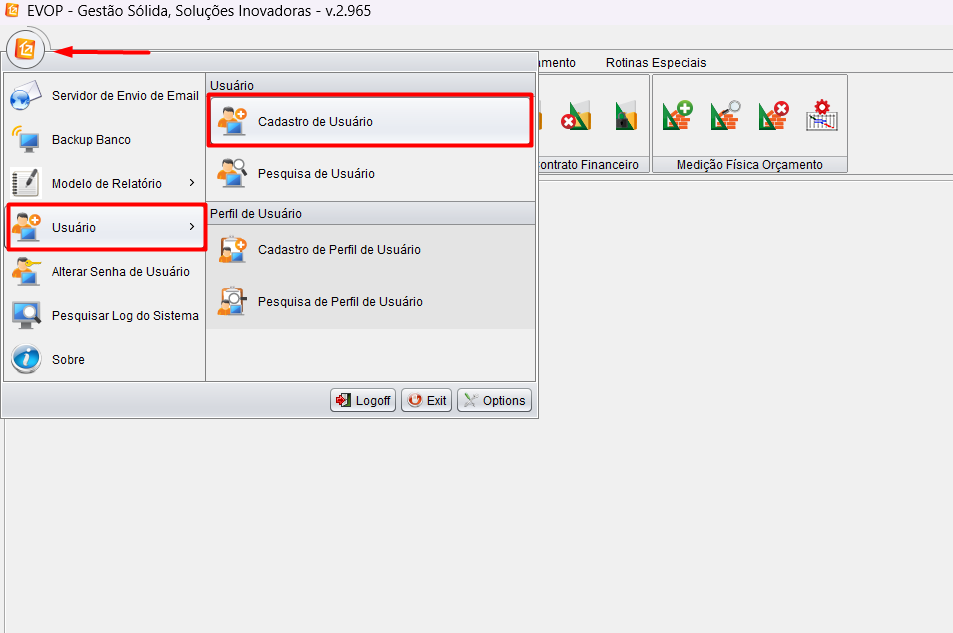
Para buscar os Perfis de permissão do sistema, abra o EVOP, na tela inicial, clique no botão superior no canto esquerdo, vá em Usuário -> Pesquisa de Perfil de Usuário.
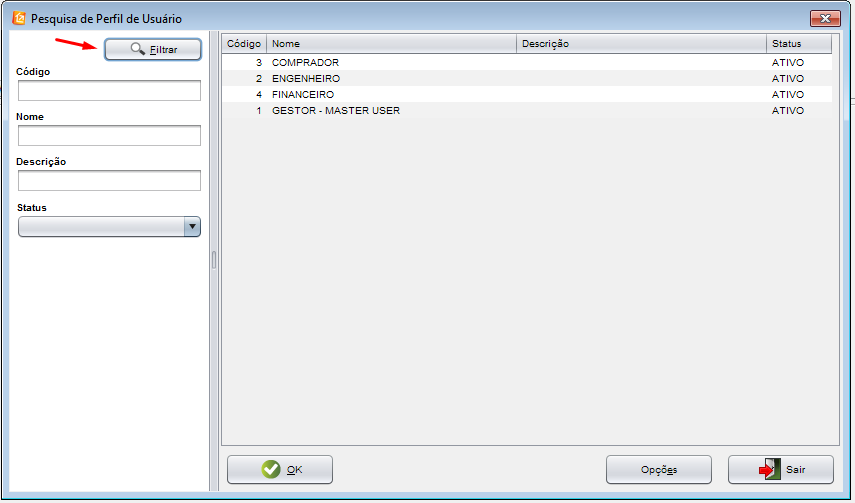
Em seguida será aberta uma janela para filtrar os perfis de usuário cadastrado, clique diretamente em filtrar para mostrar todos os perfis cadastrados.
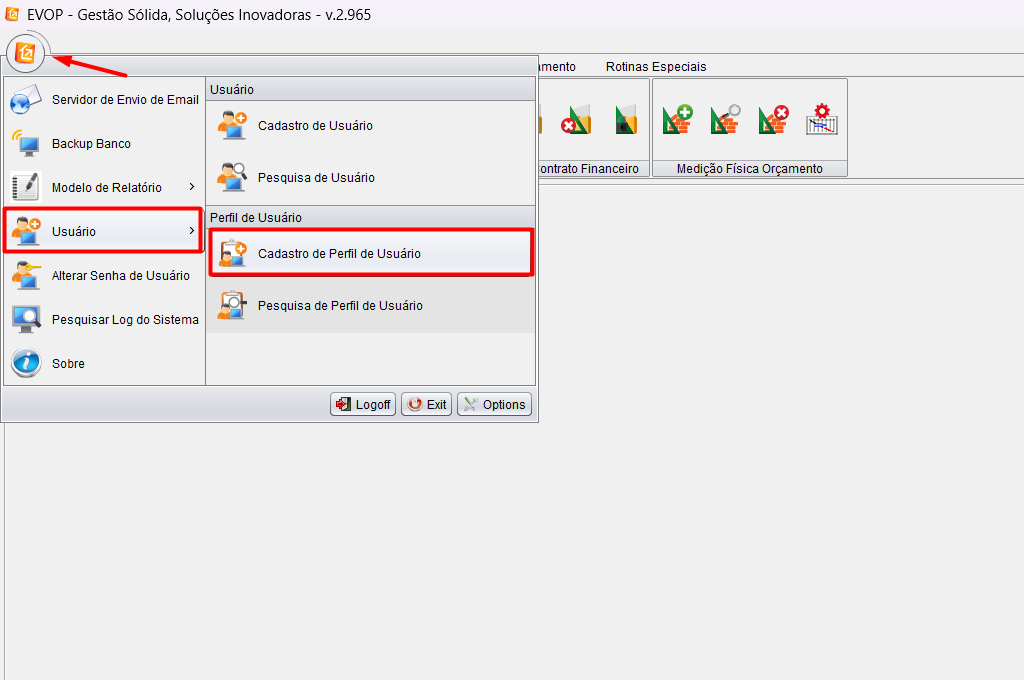
Para criar um Perfil de permissão do sistema, abra o EVOP, na tela inicial, clique no botão superior no canto esquerdo, vá em Usuário -> Cadastro de Perfil de Usuário.
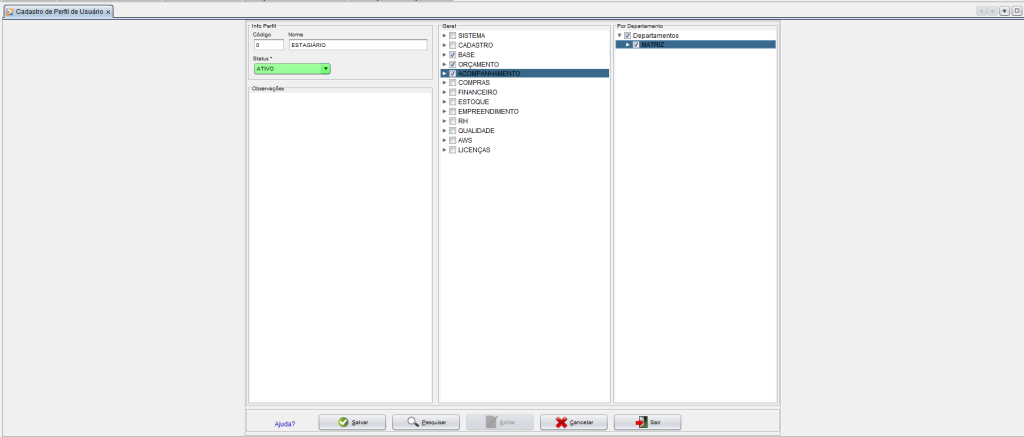
Em seguida insira o nome do Perfil do usuário, é importante ressaltar que o nome do Perfil de Permissão não é o nome do usuário, e sim o nome do grupo de pessoas que terão essas permissões. Na tela a direita, marque as permissões que aqueles usuários terão e clique em salvar.
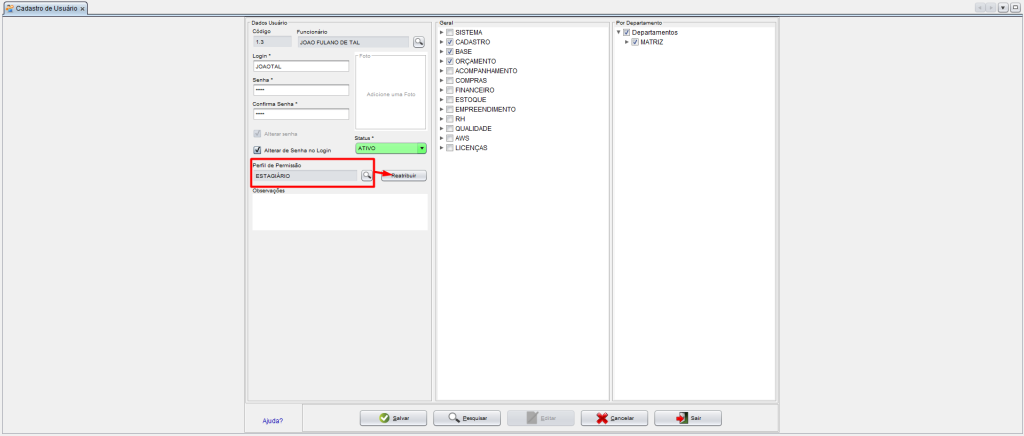
Vá na tela de cadastro de Funcionário e crie/edite um usuário cadastrado.
No campo Perfil de permissão, vá no ícone da lupa e escolha o perfil de permissão desejado e clique em reatribuir.
NOTA: Após escolher um perfil de permissão, é importante que clique em reatribuir para atualizar as novas permissões para o usuário, uma vez que caso o usuário já tenha outras permissões anteriores o sistema não irá atualizar as novas permissões caso não clique em reatribuir.
É de extrema importância verificar as permissões de cada usuário, uma vez que essas permissões podem bloquear o usuário em algumas ferramentas do sistema.
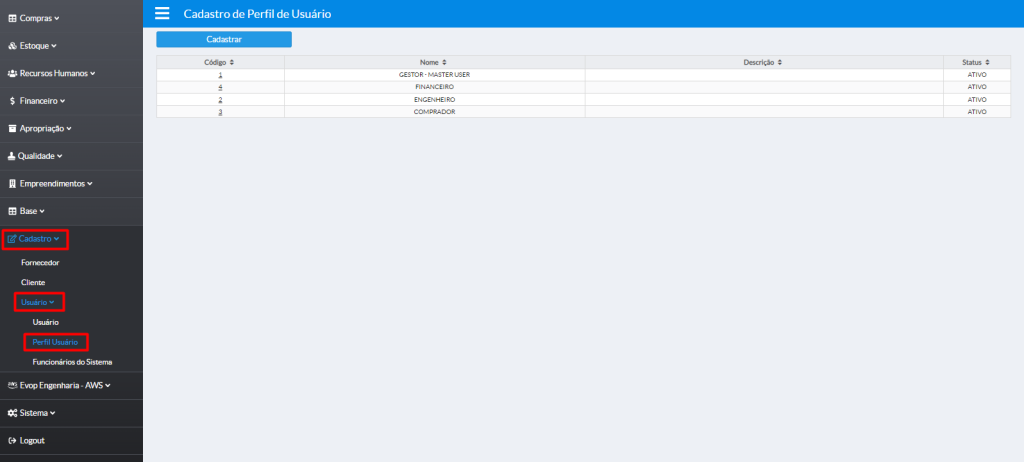
Para buscar os perfis de permissão do sistema pelo evop gestão, abra o EVOP no navegador, na tela inicial, clique em Cadastro -> Usuário -> Perfil Usuário. Abrirá a tela de perfis de usuários cadastrados no sistema, conforme abaixo:
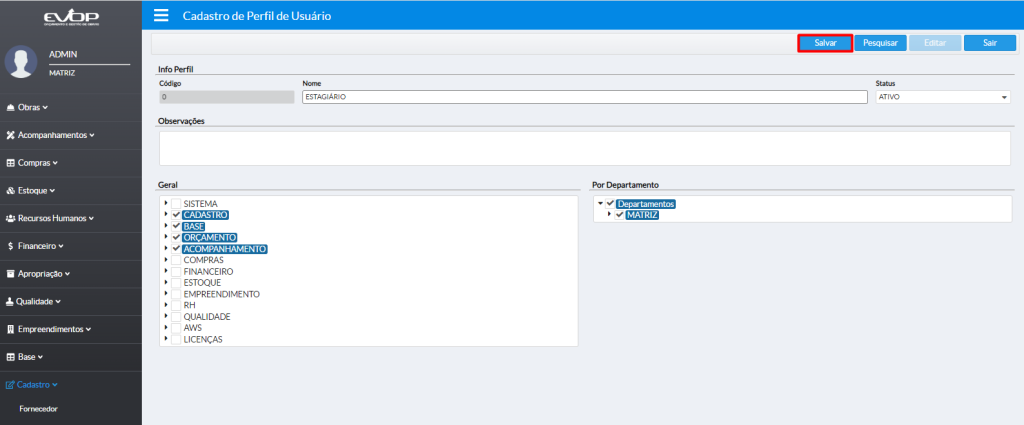
Para criar um Perfil de permissão do sistema no Evop Gestão, clica em cadastrar, preencha as informações, é importante ressaltar que o nome do Perfil de Permissão não é o nome do usuário, e sim o nome do grupo de pessoas que terão essas permissões. Após preencher as permissões dos usuários, clique em salvar.
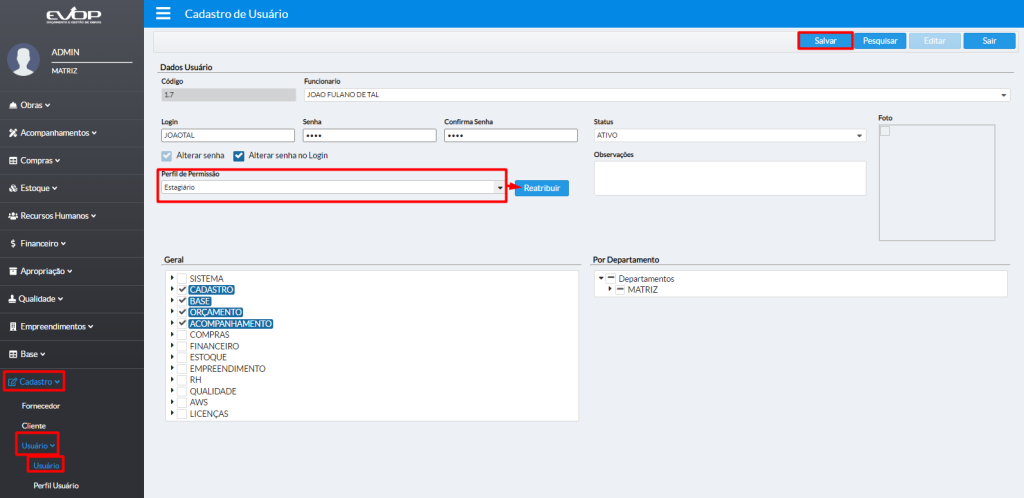
Para atribuir um perfil de usuário a um usuário, vá em Cadastro -> Usuário -> Usuário e edite ou cadastre um usuário.
No campo Perfil de permissão, selecione o perfil de permissão desejado e clique em reatribuir.
NOTA: Após escolher um perfil de permissão, é importante que clique em reatribuir para atualizar as novas permissões para o usuário, uma vez que caso o usuário já tenha outras permissões anteriores o sistema não irá atualizar as novas permissões caso não clique em reatribuir.
É de extrema importância verificar as permissões de cada usuário, uma vez que essas permissões podem bloquear o usuário em algumas ferramentas do sistema.